MIDIキーボードが鳴らない時の確認手順

作曲・編曲家 古賀 稔宏
「それいけ!アンパンマン」劇場版関連楽曲の作曲・編曲、Do As Infinity関連楽曲、アニメ楽曲、滝沢歌舞伎BGMなど、商業音楽の制作・演奏に携わる。
MIDIキーボードをUSBでつないだのに、鍵盤を押しても音が出ない。DTMを始めた直後にいちばん多いつまずきです。ここで「壊れているのかも」と考える必要はまだありません。原因の多くは、接続の順番か、設定のどこか1か所です。
最初に試すことは一つだけです。DAWを一度閉じて、MIDIキーボードを挿してから起動し直す。それでも直らない場合も、演奏情報がどこまで届いているかを上から順に見ていけば、止まっている場所は特定できます。順番に確認していきましょう。
先に見ること
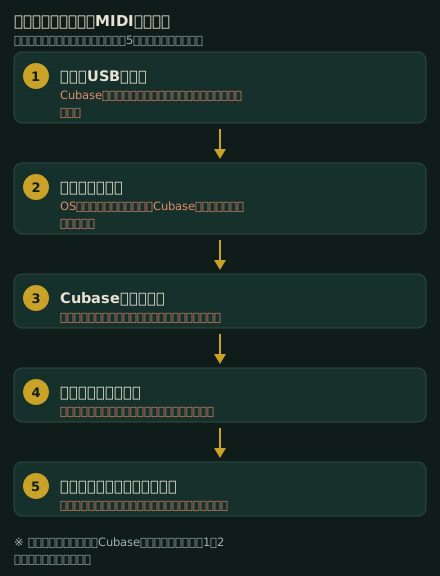
MIDIキーボードの音が出ない時は、接続順から順番に切り分けます。
- DAWを閉じ、キーボードを挿してから起動し直す
- OSとDAWがデバイスを認識しているか見る
- トラックのMIDI入力と録音待機、モニタリングを見る
- 鍵盤を押してMIDIメーターが動くかで原因を前後に分ける
MIDIキーボードは演奏情報を送る道具
音を作っているのはパソコン側の音源です。
MIDIキーボードの多くは、スピーカーも音源も持っていません。鍵盤を押すと出ていくのは音ではなく、「どの鍵盤を、いつ、どのくらいの強さで押したか」という演奏情報です。
この情報がUSBケーブルを通ってパソコンへ届き、DAWの中の音源が受け取って、初めて音になります。
つまり、キーボード単体で鳴らないのは故障ではなく、そういう仕組みです。そして音が出ない時の確認も、この流れに沿って分けられます。
- 演奏情報がDAWまで届いているか。
- 届いた情報を音源が鳴らせているか。
この2つは別の問題なので、混ぜずに一つずつ見ます。
入り口でつまずくと機材選びを間違えたのかと不安になりますが、MIDIキーボードは、頭の中のフレーズやコードを外へ出すための入力道具です。届く経路さえ直れば、そのまま打ち込みに使えます。
接続順を見る──起動前に挿す
最初に疑うのは設定ではなく順番です。
レッスンの現場で、初心者がいちばん引っかかる順番ミスとして挙がっているのが、「DAWを起動した後にMIDIキーボードを挿す」ことです。
Cubaseは起動時に、その時つながっている機器を確認します。バージョンや設定によっては、起動後に挿した機器が認識されないことがあり、鍵盤を押しても反応しない原因になります。挿してから起動し直すのが確実です。
- DAWを一度閉じる。
- MIDIキーボードのUSBをパソコンに挿す(電源スイッチがある機種は先にオン)。
- そのあとでDAWを起動する。
- インストゥルメントトラックを1本作り、鍵盤を押して鳴るか確かめる。
これだけで直るケースがかなり多いです。難しい設定の問題ではなく、確認のタイミングの話なので、「挿してから起動する」を毎回の習慣にすれば再発もしません。
直らない場合は、ケーブルとポートを見ます。充電専用のUSBケーブルはデータが流れないため、電源ランプが点いていても演奏情報は届きません。
手元のケーブルを流用しているなら、キーボード付属のケーブルに戻します。USBハブを経由しているなら、一度パソコン本体のポートへ直接挿して試します。
OSとDAWが認識しているか
機種によってはドライバーが必要です。
接続順とケーブルを直しても反応しないなら、パソコン自体がキーボードを認識しているかを見ます。Windowsなら設定のデバイス一覧、Macならユーティリティにある「Audio MIDI設定」を開き、キーボードの名前が表示されているかを確認します。
入門向けのMIDIキーボードの多くは、挿すだけで動く仕様(クラスコンプライアント)です。ただし機種によっては、メーカーのドライバーを入れないと認識されません。
「機種名+ドライバー」でメーカー公式サイトを確認し、必要ならインストールします。入れた後はパソコンを再起動し、キーボードを挿した状態でDAWを起動し直します。
OSには名前が出ているのに、DAW側で見つからないこともあります。その場合はDAWの設定にあるMIDIデバイスの一覧を見ます。
Cubaseならスタジオ設定のMIDIポートの設定で、キーボードのポートが有効になっているかを確認できます。
トラックのMIDI入力を確認する
情報の受け口がふさがっていないかを見ます。
デバイスは認識されているのに鳴らない時は、トラック側の受け口を見ます。
インストゥルメントトラックにはMIDI入力(インプット)の設定があり、ここが「All MIDI Inputs」か、使っているキーボードの機種名になっていれば、演奏情報を受け取れます。
別の機器名や「接続なし」が選ばれていると、キーボードが正しく動いていても情報はトラックに入りません。以前ほかの機材をつないでいたプロジェクトを開いた時や、機材を買い替えた直後に起きやすい設定です。
MIDI入力を直したら、鍵盤を押して次の確認へ進みます。ここから先は、画面のメーターを見ながら、原因を前と後ろに分けていきます。
MIDIメーターが動くかで前後を分ける
目で見て切り分けると迷いません。
| 見るもの | 動かない時に疑う場所 |
|---|---|
| ① 画面下のトランスポートにある MIDI入力の表示 | 鍵盤の接続、USB、パソコンが認識しているか、Cubase側でそのポートが有効か |
| ② 鳴らしたいトラックの MIDI入力の反応 | トラックの入力(All MIDI Inputs か機種名か)、MIDIチャンネル、録音待機やモニターの状態 |
| ③ 音源トラック/Stereo Out の音のメーター | 音源が読み込まれているか、音色が選ばれているか、音源やトラックがミュートでないか |
①が動くのに②が動かない、という状態が実はよくあります。 この場合、鍵盤もケーブルも正常で、原因はそのトラックが受け取る設定になっていないことです。 ケーブルを買い替える前に、②を確かめてください。
もう1つ、見落とされやすいのがMIDIチャンネルです。 鍵盤が送っているチャンネルと、トラックや音源が受け取るチャンネルが違うと、 ①も②も動いているのに鳴らないことがあります。 初心者のうちは、トラック側を「すべてのチャンネルを受け取る」設定にしておくと、この行き違いが起きません。
鍵盤を押しながら、DAWの画面を見ます。Cubaseなら画面下のトランスポートにMIDI入力の小さなインジケーターがあり、トラックにも入力に反応するメーターが付いています。
鍵盤を押した瞬間にこれが動くかどうかで、原因は前半と後半にきれいに分かれます。
メーターが動かないなら、演奏情報がDAWまで届いていません。原因はここまでに見た範囲、つまり接続順、USBケーブル、ドライバー、MIDI入力の設定のどれかです。
もう一度、キーボードを挿してからDAWを起動し直すところから見直します。
メーターが動くなら、情報は届いています。キーボードと接続はもう疑わなくて大丈夫です。残る原因は音源とトラックの状態、つまりDAWの中にあるので、次のセクションへ進みます。
この切り分けを飛ばすと、届いていないのに音源を入れ替えたり、届いているのにケーブルを買い替えたりと、関係ない場所を触り続けることになります。押す、メーターを見る、前後に分ける。この一手間が最短ルートです。
録音待機・モニタリングと音源を見る
届いた情報を鳴らす側の確認です。
メーターが動くのに鳴らない時、まず見るのはトラックの状態です。DAWは、録音待機(録音可ボタン)かモニタリングが有効になっているトラックへ演奏情報を流します。
Cubaseでは、トラックを選ぶと自動でモニタリング(その場で音を聞ける状態)が働くことが多いのですが、これが外れていると、情報は届いているのに音源まで渡りません。鳴らしたいトラックをクリックして選択し、録音可ボタンかモニタリングのボタンが点いているかを確認します。
次に、音源が読み込まれているかを見ます。よくあるのが、音源の入っていないMIDIトラックだけを作っているケースです。
MIDIトラックは情報の通り道で、音を出す音源は別に用意する必要があります。迷ったら、音源とセットで作られるインストゥルメントトラックを新しく作り、付属のピアノ音源などを選びます。
音源の画面を開き、画面の中の鍵盤をマウスでクリックして鳴るかも試せます。ここで鳴るなら音源と出力は生きているので、残る原因はトラックへの経路だけです。
逆にクリックしても鳴らないなら、問題はMIDIではなくオーディオの出力側です。スピーカーやヘッドホン、出力先の設定の確認へ切り替えます。出力側の直し方は、記事末の「Cubaseで音が出ない時」で扱っています。
症状別の切り分け表
上から順に見ると原因にたどり着きます。
| 症状 | 見る場所 | 原因の候補 | 次の一手 |
|---|---|---|---|
| 鍵盤を押してもメーターが動かない | 接続順とケーブル | 起動後に挿した/充電専用ケーブル | キーボードを挿してからDAWを起動し直す |
| OSのデバイス一覧に名前が出ない | ドライバーとUSBポート | ドライバー未導入/ハブ経由で不安定 | メーカーサイトを確認し本体ポートへ直接挿す |
| メーターは動くのに音が出ない | トラックと音源 | 録音待機が外れている/音源が空 | 録音待機を入れ、新規の音源トラックで試す |
| 音源の鍵盤をクリックしても鳴らない | オーディオの出力側 | 出力先やオーディオ設定 | スピーカーと出力設定の確認へ切り替える |
| 新規では鳴るのに特定の曲だけ鳴らない | そのプロジェクトの設定 | MIDI入力の変更/ミュート | 新規プロジェクトと設定を見比べる |
新規プロジェクトで入口を固定する
曲の中の問題か、環境の問題かを分けます。
作りかけの曲の中だけで確認していると、原因がその曲にあるのか、環境にあるのか、いつまでも分かりません。トラックが増えた曲には、ミュートや出力の振り分けなど、音を止める要素がたくさんあるからです。
そこで、新規プロジェクトを一つ作り、インストゥルメントトラックを1本だけ置いて鳴らします。ここで鳴れば、キーボード、ケーブル、ドライバー、DAWの設定はすべて正常です。
問題は元の曲の中にあるので、鳴らないトラックのMIDI入力、ミュート、出力先を、新規プロジェクト側と見比べながら直します。
逆に新規でも鳴らないなら、環境側の問題です。この記事の前半、接続順からドライバーまでを順番に見直します。
「まっさらな場所で1音鳴らす」は切り分けの起点になるので、確認の基本形として覚えておくと、今後の別のトラブルでも同じ考え方が使えます。
再発を防ぐ
直しただけで終わらせないようにします。
直った直後にやっておきたいことが3つあります。1つ目は接続順の習慣化です。MIDIキーボードを挿してからDAWを起動する。この順番を守るだけで、今回のトラブルの大部分はもう起きません。
2つ目は、鳴る状態のプロジェクトをテンプレートとして保存することです。音源トラックが1本入っていて、鍵盤を押せば鳴る。この状態を残しておけば、次に音が出なくなった時も、テンプレートを開くだけで環境が正常かどうかを確かめられます。
3つ目は、直した内容の一文メモです。「起動前に挿したら直った」「ケーブルが充電専用だった」。この一文があるだけで、次に同じ症状が出た時に検索し直さずに済みます。
鍵盤の故障を疑うのは、ここまで全部を試した後で十分です。別のUSBポート、別のケーブル、可能なら別のパソコンでも同じ症状が出るかを見てから判断します。
そして音が出たら、そこからが本番です。1音鳴った勢いのまま、コードやドラムを置いて曲作りへ進んでください。次に何をどの順番で作るかは、制作工程マップにまとめています。
よくある疑問
MIDIキーボードだけで音は出ますか
多くのMIDIキーボードは音源を持たず、演奏情報だけを送ります。パソコン側のDAWと音源が受け取って初めて音になります。単体で鳴らないのは故障ではありません。
USBは認識しているのに音が出ない時は何を見ますか
トラックのMIDI入力設定、音源が読み込まれているか、録音待機とモニタリングの状態を順に見ます。鍵盤を押してMIDIメーターが動くかどうかで、原因を前半と後半に切り分けます。
充電専用のUSBケーブルでも使えますか
使えません。充電専用ケーブルはデータが流れないため、電源ランプが点いていても演奏情報は届きません。付属のケーブルか、データ通信に対応したケーブルを使います。
作りかけの曲だけ音が出ない時はどうしますか
新規プロジェクトに音源トラックを1本作って鳴るか試します。新規で鳴るなら環境は正常なので、元の曲のトラックのMIDI入力、ミュート、出力先を新規側と見比べて直します。
無料配布|音が出ないときの3分診断シート
音には決まった通り道があります。鍵盤 → 音源 → トラック → マスター → 再生デバイス → ヘッドホン。この順に「どこまで来ているか」を見るだけで、たいていは3分で場所が分かります。その手順を1枚にまとめたPDFを、90秒の下地やコードMIDIと一緒に無料でお送りしています。
次に進む記事
近い症状や次の工程へ進みます。
古賀 稔宏
ギター、ウクレレ、DTM(Cubase)、作曲技法、音楽理論を指導。14歳でギターを始め、同時に作曲も始める。ポップ、ロック、クラシックの要素を含む楽曲を得意とする。
商業音楽の制作・演奏に携わりながら、初心者が止まりやすい場所を制作工程に沿って整理している。