オーディオインターフェイスが認識しない時の確認手順

作曲・編曲家 古賀 稔宏
「それいけ!アンパンマン」劇場版関連楽曲の作曲・編曲、Do As Infinity関連楽曲、アニメ楽曲、滝沢歌舞伎BGMなど、商業音楽の制作・演奏に携わる。
届いたばかりのオーディオインターフェイスをつないだのに、パソコンにもDAWにも名前が出てこない。箱を開けて15分でこの状態になると、初期不良を疑いたくなります。ただ、この症状のほとんどは機材の故障ではなく、機材とDAWの間にある通り道のどこか1か所で切れているだけです。
なので、いまやるのは直す作業ではなく、切れている場所を1か所に絞る作業です。電源、ケーブル、USBポートやハブ、ドライバー、OSのサウンド設定、DAWのデバイス選択。手前から順に潰せば、どこで止まっているかが必ず出ます。それでも直らない時の判断まで扱います。DAWで音そのものが出ない話は、別の記事の担当です。
先に決めること
先に決めるのは「どこまで来ているか」です。直す場所は、その先にあります。
- 順番は手前から。電源 → ケーブルとポート → ドライバー → OSの一覧 → DAWの選択
- 1回に変えるのは1か所だけ。効いたかどうかが分からなくなるため
- OSの一覧に機種名が出るかどうかが、原因を前後に分ける境目
- 切り分けのたびにDAWは閉じる。つないでから起動、の順に戻す
確認する順番を先に決める
安く早く試せるものから。1回に1か所だけ動かします。
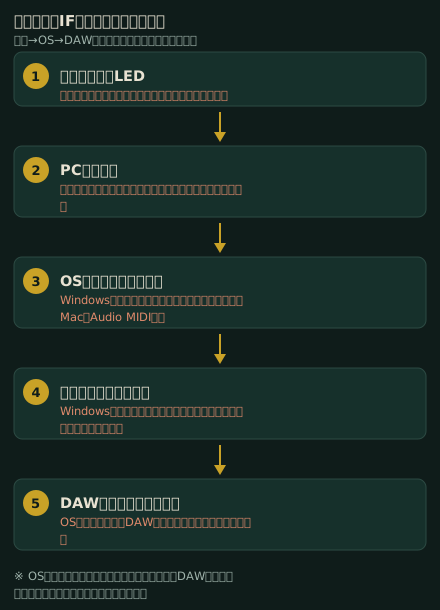
この症状で時間を溶かす原因は、思いついた場所から手を付けることです。ドライバーを入れ直し、ケーブルを替え、DAWの設定もいじる。3つ同時に動かすと、たとえ直っても何が効いたのか分からず、次に同じことが起きた時にまた1からになります。
順番の決め方は単純で、お金と時間がかからないものからです。ケーブルを挿し替えるのは0円で10秒、ドライバーの入れ直しは10分、買い替えは数万円。手前の安い確認を飛ばして奥から始めるほど、損をします。
そしてもう1つ、切り分けの間はDAWを閉じておきます。MIDIキーボードが反応しない時に、DAWを開く前につないでいたかを確認する、というのと同じ考え方です。後から挿した機材は、DAW側の一覧が更新されないことがあります。機材をつないでから、DAWを起動する。この順を毎回守ると、試した結果が正確に読めます。
以下、1から5まで順に見ていきます。途中で名前が出た時点で、その先は読まなくて構いません。
1. 電源とランプ
光っていなければ、認識以前の話です。
最初に見るのは本体のランプです。電源やUSBと書かれたランプが点いていなければ、パソコンが見つけられないのは当然で、原因は電気が届いていないことになります。
電気の届き方は機種によって違います。USBケーブル1本から電気をもらう機種、ACアダプターが別に要る機種、電源スイッチが背面にある機種があります。自分のものがどれなのかは、箱か説明書の最初のページに書いてあります。ここを取り違えて、アダプターを挿さないまま何時間も切り分けていた、という例は珍しくありません。
マイク用のファンタム電源のスイッチは、この症状とは関係ありません。オンでもオフでも、パソコンからの見え方は変わらないので、触らずに置いておきます。
ランプが点いているのに名前が出ない場合もあります。これは、電気は来ているがデータのやり取りが成立していない状態です。次のケーブルとポートへ進みます。
2. ケーブルとUSBポート・ハブ
見た目が同じでも中身が違うケーブルがあります。
USBケーブルには、充電だけができてデータを通さないものがあります。端子の形も太さも同じなので、見ただけでは区別がつきません。手持ちのケーブルを流用しているなら、まず付属のケーブルに戻します。ここだけで直る例はかなりあります。
次にUSBハブです。切り分けの間は外して、パソコン本体のポートへ直接つなぎます。ハブは、つないだ機器どうしで電力を分け合う仕組みなので、電気を多めに使う音の機材とは相性が良くありません。ハブ経由の時だけ調子が悪い、という症状はここが理由です。端子の形を変える変換アダプターも、同じ理由でいったん外します。
それでも出なければ、挿すポートを替えます。パソコンのポートは1か所だけ調子が悪いことがあり、隣に挿しただけで認識されることがあります。デスクトップなら前面より背面のほうが安定しやすく、ノートなら左右で系統が違うこともあるので、両側を試します。
ケーブルの物理的な傷みも一度疑ってください。椅子のキャスターで踏まれた、机の角で折れ曲がったまま何か月も使っていた、というのは実際によくあります。ケーブル、ポート、ハブの3つを1つずつ戻す。ここまでで、物理側の確認は終わりです。
3. ドライバー
パソコンから見て「音の機材」になるための通訳ソフトです。
物理側に問題がなければ、次はドライバーです。ドライバーとは、機材とパソコンの間で通訳をするソフトのことで、これが入っていないと、USBに何かつながっていることは分かっても、音の出入り口としては扱ってもらえません。ランプは点いているのに名前が出ない症状の正体は、たいていこれです。
取材でも、この点は最初のつまずきとして挙がりました。挿せばそのまま使えるとは限らず、メーカーのドライバーを入れて、パソコンとDAWを再起動する必要がある。AG03のような機種で、ドライバーが入っていないと認識しないことをレッスンの現場で確認しています。
入手先はメーカーの公式サイトです。手元の機種名と、使っているOSの種類とバージョンを確認して、対応する版を選びます。付属のCDや、検索で出てきた古い記事のリンクは、OSに合わない版を掴むことがあるので避けます。
入れた後の再起動までを、1つの作業として数えてください。インストールしただけでは読み込まれず、パソコンを再起動し、機材をつないだ状態でDAWを起動し直して、やっと有効になります。入れ直す場合は、先に古い版を削除してから新しい版を入れると、設定が二重に残りません。
昨日まで使えていたのに急に消えた、という場合も、ここが原因のことがあります。OSの大きな更新の後にドライバーが無効になることがあり、同じ手順で入れ直すと戻ります。
4. OSのサウンド設定
ここが、原因を前と後に分ける境目です。
ここまでを終えたら、パソコン自身が機材を見つけているかを確認します。Windowsなら設定のサウンドを開き、出力と入力の機器一覧に機種名があるかを見ます。Macなら「Audio MIDI設定」に装置として並んでいるかを見ます。
Windowsでは、もう一段詳しい場所も見られます。スタートボタンを右クリックしてデバイスマネージャーを開き、「サウンド、ビデオ、およびゲームコントローラー」の中に機種名があるかを確認します。名前の横に黄色い「!」が付いている、あるいは「ほかのデバイス」の中に不明なデバイスとして出ている場合は、つながってはいるがドライバーの読み込みに失敗しているサインです。この時は3へ戻り、削除してから入れ直します。
ここに名前が出ていれば、物理側とドライバーは通っています。ケーブルを買い足したり本体を疑ったりする必要はもうありません。残る作業はDAW側の選択だけです。名前が出ていなければ、原因はここより手前にあるので、1から3のどこかを見落としています。
ついでに、OSの出力先をその機材に切り替えて、ブラウザの動画などを再生してみてください。ヘッドホンから音が出れば、パソコンから機材を通って耳まで、出口が1本つながったことになります。ここまで来ていれば、認識の問題としては峠を越えています。
5. DAWのデバイス選択
OSが見えていても、DAWは自分では乗り換えません。
最後がDAW側の選択です。OSの一覧に出ていても、DAWは勝手に新しい機材へ切り替わりません。使う機材を、自分で指定する必要があります。Cubaseなら、スタジオ設定のオーディオシステムという項目で、どのドライバーを使うかを選びます。
ここが内蔵オーディオのままだと、機材側が完全に正常でも、DAWは今まで通りパソコンのスピーカーで音を出し入れし続けます。一覧に機種名のドライバーが出ていれば、それを選んで設定を閉じます。
一覧に出てこない時は、DAWを起動する前に機材をつないでいたかを思い出してください。後からつないだ機材は一覧に現れないことがあります。DAWを閉じる、機材がつながっていることを確かめる、DAWを起動する。この順に戻すだけで出てくることがよくあります。
選んだら、新規プロジェクトを1つ作って、10秒で確認します。適当な音源を鳴らしてヘッドホンから聞こえるか、入力にマイクや楽器をつないでメーターが振れるか。両方動けば、認識の問題はここで終わりです。選べているのに音だけが出ない場合は、認識ではなく出力の設定の話なので、記事末のCubaseで音が出ない時の記事へ進みます。
症状から引く逆引き表
いま出ている症状の行だけを読んで、次の一手を決めます。
| いま出ている症状 | 止まっている場所 | 次の一手 |
|---|---|---|
| 本体のランプが点かない | 給電 | ACアダプターの有無を確認し、本体ポートへ直挿しして付属ケーブルに戻す |
| ランプは点くがOSの一覧に出ない | ドライバーか物理側 | 公式サイトのドライバーを入れて再起動。変わらなければケーブルとポートを替える |
| デバイスマネージャーに「!」付きで出る | ドライバーの読み込み失敗 | いったん削除してから入れ直し、パソコンを再起動する |
| OSには出るがDAWの一覧に出ない | つないだ順番 | DAWを閉じ、機材をつないだ状態で起動し直す |
| ハブ経由の時だけ不安定 | 電力の分け合い | ハブと変換アダプターを外し、本体のポートへ直接つなぐ |
| DAWで選べるのに音が出ない | 認識は完了。出力の設定 | 「Cubaseで音が出ない時」の記事へ進む |
| 昨日まで使えたのに急に消えた | OSの更新かポートの不調 | 再起動、別ポート、ドライバーの入れ直しの順で試す |
それでも直らない時の判断
問い合わせる前に、機材側かパソコン側かだけ決めておきます。
1から5まで全部試しても名前が出ない場合、次に決めるのは原因の側です。機材が悪いのか、パソコンが悪いのか。ここが分かれば、買い替えるべきものも、問い合わせる相手も決まります。
決め方は2つです。1つは、別のパソコンに同じケーブルでつないでみること。そちらで認識するなら、機材は生きていて、原因は自分のパソコン側にあります。どちらでも認識しないなら、機材側の疑いが濃くなります。もう1つは、USBメモリなど別の機器を同じポートに挿してみること。それも認識されないなら、機材ではなくポートが死んでいます。
この2つを試してから問い合わせると、やり取りが短く済みます。別のパソコンでの結果、ドライバーを入れ直したかどうか、試したケーブルとポートの種類。この3点を最初のメールに書いておくと、同じ確認を往復で聞かれずに済みます。
買い替えを考える前に、もう1つだけ見る場所があります。メーカーのドライバー配布ページに並んでいる対応OSの一覧です。新しいOSに対応していない古い機種は、ここに自分のOSの名前がありません。故障ではなく世代の問題なので、切り分けを続けても出口がありません。
今日やることは1つだけです。ハブも変換アダプターも外して、付属のケーブルでパソコン本体のポートに直接つなぎ、ランプが点いた状態でOSの一覧に機種名が出るかどうかだけを見ます。名前が出たなら残りはDAWの選択だけ、出なかったなら次にやるのはドライバーの入れ直しです。今日はそこまでで構いません。
よくある疑問
USBで挿すだけでは使えないのですか
機種によります。挿すだけで動くものもありますが、メーカーのドライバーを入れて初めてパソコンから音の機材として扱えるようになる機種が多くあります。入れた後は、パソコンとDAWを再起動するところまでを1つの作業と考えてください。
USBハブにつないでも大丈夫ですか
切り分けの間は外します。ハブはつないだ機器で電力を分け合うため、音の機材は不安定になりやすい場所です。パソコン本体のポートへ直接、付属のケーブルでつなぐ形に一度戻してから確認します。
OSには名前が出るのにDAWで選べません
DAWは起動時につながっている機材を見にいくので、後から挿した機材は一覧に出ないことがあります。DAWを閉じ、機材をつないだ状態で起動し直してから、オーディオの設定でその機種のドライバーを自分で選びます。
何をやっても認識しません。故障でしょうか
判断する前に、別のパソコンに同じケーブルでつないでみてください。そちらで認識するなら原因はパソコン側、しないなら機材側の可能性が高くなります。問い合わせる時は、別PCでの結果、ドライバー再導入の有無、試したケーブルとポートの3点を書くとやり取りが短く済みます。
切り分けが終わった後、音が本当に耳まで届いているかを確かめるための信号です。 ブラウザで再生できるので、DAWを開く前の確認にも使えます。
聞こえた順番が表示の通りなら、選んだ出力先とヘッドホンの向きは合っています。 片側しか鳴らない、左右が入れ替わっている時は、機材の認識ではなく挿し方や出力の割り当てを見る番です。
毎回おなじ音量から聞き始めるための基準に使えます。この信号がちょうどよく聞こえる位置にツマミを合わせておくと、日によって判断がぶれません。 耳を守るため、最初は小さめにしてから上げてください。
条件:確認用の正弦波です。左660Hz→右990Hz→両方の順に鳴り、基準トーンは1000Hzを-12dBFSで6秒。音楽ではありません。
無料配布|音が出ないときの3分診断シート
音には決まった通り道があります。鍵盤 → 音源 → トラック → マスター → 再生デバイス → ヘッドホン。この順に「どこまで来ているか」を見るだけで、たいていは3分で場所が分かります。その手順を1枚にまとめたPDFを、90秒の下地やコードMIDIと一緒に無料でお送りしています。
次に進む記事
機材の名前がDAWに出たら、次は音を出す側と、録音の遅れの記事へ進みます。
古賀 稔宏
ギター、ウクレレ、DTM(Cubase)、作曲技法、音楽理論を指導。14歳でギターを始め、同時に作曲も始める。ポップ、ロック、クラシックの要素を含む楽曲を得意とする。
商業音楽の制作・演奏に携わりながら、初心者が止まりやすい場所を制作工程に沿って整理している。