Cubaseで音が出ない時の確認手順

作曲・編曲家 古賀 稔宏
「それいけ!アンパンマン」劇場版関連楽曲の作曲・編曲、Do As Infinity関連楽曲、アニメ楽曲、滝沢歌舞伎BGMなど、商業音楽の制作・演奏に携わる。
Cubaseを開いて再生しても無音。鍵盤を押しても鳴らない。故障のように見えますが、多くの場合は設定のずれが原因で、順番に確認すれば数分で直ります。壊れたと判断するのは、確認を終えてからで遅くありません。
大事なのは、思いついた場所を手当たり次第に触らないことです。音は「音源 → トラック → 出力バス → ドライバー → OS → ヘッドホン」という一本道を通ります。この道に沿って、上から順に一つずつ見ていきます。
確認の順番
Cubaseで音が出ない時は、音の通り道に沿って上から確認します。
- 再生してメーターが振れるかで「中」と「外」を分ける
- スタジオ設定のオーディオシステムでドライバーを確認
- オーディオコネクションとトラックの出力先を確認
- OS側の出力先とヘッドホンの挿し先を確認
- 直ったら保存して、変えた場所をメモする
まずメーターで「中」と「外」を分ける
原因は大きく2種類に分かれます。
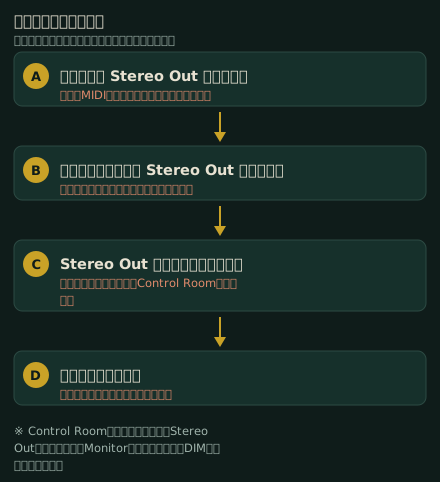
音が出ない原因は、大きく2つに分かれます。1つは、Cubaseの中でそもそも音が作られていない場合。もう1つは、中では鳴っているのに、スピーカーやヘッドホンまで届いていない場合です。
この2つは直す場所がまったく違います。
見分け方は簡単です。曲を再生して、トラックの音量メーターと、一番右にあるStereo Out(マスター)のメーターが振れるかを見ます。
メーターが振れているなら、Cubaseの中では音が鳴っています。疑うのは外への道、つまりドライバーやOS側です。
振れていないなら、中で音が止まっています。トラックや音源側を見ます。
レッスンで受ける「音が出ない」相談も、開けてみるとデバイス設定と出力先のずれであることが多いです。
中で鳴っているかをメーターで確かめ、出力先はどこか、ヘッドホンをどこへ挿しているか。この順番で見れば、原因を1つずつ消していけます。
なお、再生ボタンでは鳴るのにMIDIキーボードを押した時だけ鳴らない場合は、出力ではなく入力側の話です。切り分け方が変わるので、この記事では再生しても聞こえないケースに絞ります。
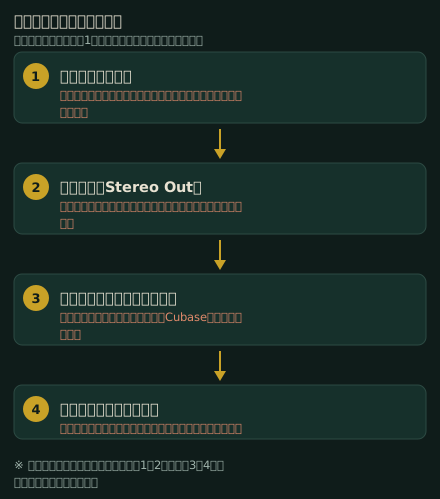
手順1 オーディオシステムでドライバーを選ぶ
Cubaseがどの機器に音を渡すかを決める場所です。
最初に見るのは、上部メニューの「スタジオ」→「スタジオ設定」→「オーディオシステム」です。ここで選ぶドライバーが、Cubaseの音をどの機器へ渡すかを決めます。
ドライバーとは、ソフトと機器の間をつなぐ通訳のようなプログラムです。
オーディオインターフェイスを使っているなら、そのメーカーの専用ドライバー(WindowsならASIOドライバー)を選びます。インターフェイスを持っていないなら、パソコン内蔵の出力を使う汎用ドライバーを選びます。
ここが「未接続」や別の機器になっていると、Cubaseの中でいくら鳴っても音はどこにも届きません。
よくあるずれは、ヘッドホンをパソコン本体に挿しているのに、Cubase側ではオーディオインターフェイスのドライバーを選んでいるパターンです。音はインターフェイス側へ出ているので、パソコンに挿したヘッドホンでは何も聞こえません。
逆のパターンも起きます。
メニューの名前はバージョンによって少し変わることがあります。見つからない時は、お使いのバージョンの公式マニュアルで「スタジオ設定」を確認してください。
手順2 オーディオコネクションの出力を合わせる
音の出口とドライバーをつなぐ場所です。
次は「スタジオ」→「オーディオコネクション」を開き、「出力」タブを見ます。ここでは、Stereo Outという出力バスが、実際の機器のどの端子につながるかを決めています。
バスとは、複数のトラックの音をまとめて運ぶ通路のことです。
確認するのは2点です。
- Stereo Outが存在しているか。
- そして、そのデバイスポートに、実際に聞きたい出口(インターフェイスのメイン出力や、内蔵のヘッドホン端子)が割り当てられているか。
ポートが「未接続」になっていると、音の通路はあるのに出口がふさがれた状態になります。
手順1のオーディオシステムと、この出力の割り当ては、セットでずれやすい場所です。
機材を買い替えた直後や、USBを別の穴に挿し直した後は、特にここが変わりやすいので、2つ続けて確認する習慣をつけると迷いません。
手順3 トラックの出力先とモニタリング
トラック単位で音が止まっていないかを見ます。
設定が合っているのに鳴らない時は、トラック自体を見ます。鳴らしたいトラックを選び、画面左のインスペクターで出力先がStereo Outになっているか確認します。
グループチャンネルを経由している場合は、最終的にStereo Outへ届いているかまで追いかけます。
次に、ミュートとソロです。トラックのMボタンが点いていれば、そのトラックは消音されています。
見落としやすいのは別トラックのソロで、どれか1つでもSボタンが点いていると、それ以外のトラックは全部鳴りません。
もう1つ、初心者が一番はまりやすいのがモニタリングボタンです。トラックにあるスピーカー型のボタンが点灯していると、そのトラックは録音待ちで「今入ってくる音」を聞く状態になり、すでに録った音を再生しても聞こえません。
再生の確認をする時は、このボタンを消してから再生します。
手順4 OS側の出力先とヘッドホンの挿し先
Cubaseの外で音が迷子になっていないかを見ます。
先に分けること
ASIOドライバーを使っているなら、Windowsの出力先は関係ありません。
オーディオインターフェースのメーカー製ASIOドライバーをCubaseで選んでいる場合、 Cubaseの音はWindowsのサウンド設定を通らず、そのインターフェースへ直接出ます。 この状態でWindows側の出力先を切り替えても直りません。見るべきは、Cubaseで選んでいるドライバーと、 インターフェースのどの端子から出ているかです。
一方、パソコン内蔵の音や汎用ドライバー(Generic Low Latency ASIO Driver など)を使っている場合は、 OS側の出力先が効いてきます。Macも、Cubaseで選んだデバイスが優先されます。 まず「自分がどちらか」を確かめてから、下を読んでください。
設定を直したあと、本当に出口まで通っているかを耳で確かめられます。 ブラウザで再生できるので、DAWを触る前の切り分けにも使えます。
左だけ・右だけが正しく聞こえれば、出力先とヘッドホンの左右は合っています。 片側しか鳴らない、左右が逆、というときは、ここでつまずいていることが分かります。
音量の基準として使えます。これがちょうど良い音量になるようにスピーカーやヘッドホンを合わせておくと、 日によって聞こえ方が変わるのを防げます。耳を痛めないよう、最初は小さめから上げてください。
条件:正弦波のテスト信号/内容 左660Hz→右990Hz→両方・1000Hzを-12dBFS/音楽ではなく確認用の信号です。
Cubase側が全部正しくても、パソコン自体が別の機器へ音を送っていれば聞こえません。WindowsでもMacでも、サウンド設定を開いて、出力デバイスが聞きたい機器になっているか、音量が下がっていないか、ミュートになっていないかを見ます。
ワイヤレスイヤホンに自動でつながっていて、机の上のスピーカーから鳴らないというケースもよくあります。
それから物理的な確認です。オーディオインターフェイスを通す設定なら、ヘッドホンはインターフェイスのヘッドホン端子に挿します。パソコン本体に挿したままでは鳴りません。
ヘッドホンつまみやスピーカーの電源、ボリュームがゼロになっていないかも一緒に見ます。
ここまでやっても鳴らず、メーターは振れているなら、ドライバー自体が古いか不調の可能性があります。オーディオインターフェイスのメーカーサイトで最新のドライバーを入れ直し、パソコンを再起動してから試します。
手順5 音源が読み込まれているか
メーターが振れない時は、音を作る側を見ます。
メーターがまったく振れない場合は、そもそも音が作られていません。打ち込みで鳴らしたいなら、インストゥルメントトラックに音源(ソフト上の楽器)が読み込まれているかを見ます。
MIDIのデータだけがあっても、鳴らす楽器がなければ無音のままです。
音源が読み込まれているのに鳴らない時は、音源の画面を開いて、音色が選ばれているかを確認します。音源によっては、立ち上げた直後は空の状態で、音色を自分で読み込むまで鳴らないものがあります。
切り分けに一番効くのは、新規プロジェクトでの音出しです。何も入っていない新しいプロジェクトを作り、ピアノ系の音源を1つだけ立ち上げて、1音鳴らしてみます。
ここで鳴れば、ドライバーや出力の設定は生きていて、問題は元のプロジェクトの中にあります。鳴らなければ、手順1から4のどこかがずれています。
全部の機能を調べる前に、この1音で範囲を半分にできます。
Stereo Outは振れるのに聞こえない時:Control Room
メーターが振れているのに無音なら、ここが残っています。
Cubaseには Control Room という、モニター専用の出口を別に持つ仕組みがあります。 これを有効にしていると、Stereo Out のメーターが元気に振れていても、 実際に音を出しているのは Control Room の Monitor バスの方です。
次の4つを順に見てください。
- Control Room が有効になっているか
- Monitor バスが作られているか
- Monitor バスの出力先が、実際に使っている端子になっているか
- Control Room 側でミュートや DIM(音量を一時的に下げる機能)が入っていないか
Control Room を使わない運用なら、無効にしたうえで Stereo Out の出力先を合わせるのが早いです。 「メーターは振れているのに聞こえない」で長く詰まる人は、たいていここです。
症状別の切り分け表
メーターの状態から、疑う場所を絞ります。
| メーターの状態 | 疑う場所 | 確認する操作 |
|---|---|---|
| トラックもStereo Outも振れない | 音源・トラック | 音源の読み込み、音色の選択、ミュートと他トラックのソロ |
| トラックは振れるがStereo Outは振れない | ルーティング | トラックの出力先がStereo Outか、グループ経由の行き先 |
| Stereo Outまで振れるのに聞こえない | Cubaseの外 | オーディオシステムのドライバー、出力ポートの割り当て、OSの出力先、ヘッドホンの挿し先 |
| 録音済みの音だけ聞こえない | モニタリング | スピーカー型のモニタリングボタンを消して再生 |
| 設定は全部合っているのに無音 | ドライバー | メーカーの最新ドライバーを入れ直して再起動 |
直ったら保存して再発を防ぐ
同じ場所でもう一度止まらないようにします。
音が出たら、そこで終わりにせず、まずプロジェクトを保存します。そして一度Cubaseを閉じ、開き直してもう一度鳴るかを確かめます。
開き直しても鳴る状態まで確認して、はじめて直ったと言えます。
次に、どこを変えたら直ったのかを一文で残します。「オーディオシステムのドライバーを選び直した」「トラックの出力先をStereo Outに戻した」程度で十分です。
設定名を覚える自信がなければ、直った状態の設定画面をスクリーンショットで撮っておくのも有効です。
再発のきっかけは、だいたい決まっています。USB機器の抜き差し、OSやドライバーの更新、ワイヤレス機器の自動接続。
この後に音が出なくなったら、慌てずに手順1と手順4から見直せば、ほとんどは数分で戻せます。
音が出る状態は、制作のスタート地点です。ここへいつでも戻れるようにしておけば、止まるのを怖がらずに曲作りへ進めます。
この先の、コードやドラムから1曲を組み立てていく流れは、制作工程マップにまとめています。
よくある疑問
メーターは振れているのに音が聞こえない時はどこを見ますか
Cubaseの中では鳴っています。オーディオシステムのドライバー、オーディオコネクションの出力、OS側の出力先、ヘッドホンの挿し先の順に、外へ出る道を確認します。
MIDIキーボードを押しても音が出ないのは同じ原因ですか
再生ボタンで曲が鳴るなら、出力ではなく入力側の問題です。接続の順番や認識の確認など切り分けが変わるので、MIDIキーボードの記事を参照してください。
オーディオインターフェイスがなくてもCubaseで音は出せますか
出せます。オーディオシステムで、パソコン内蔵の出力を使う汎用ドライバーを選びます。録音を始める段階までは内蔵出力でも確認できます。
直してもまた音が出なくなるのはなぜですか
機材の抜き差しやOSの更新で出力先の設定が変わることがあるためです。直った直後に保存し、変えた場所を一文でメモしておくと次回すぐ戻れます。
無料配布|音が出ないときの3分診断シート
音には決まった通り道があります。鍵盤 → 音源 → トラック → マスター → 再生デバイス → ヘッドホン。この順に「どこまで来ているか」を見るだけで、たいていは3分で場所が分かります。その手順を1枚にまとめたPDFを、90秒の下地やコードMIDIと一緒に無料でお送りしています。
次に進む記事
近い症状や次の工程へ進みます。
古賀 稔宏
ギター、ウクレレ、DTM(Cubase)、作曲技法、音楽理論を指導。14歳でギターを始め、同時に作曲も始める。ポップ、ロック、クラシックの要素を含む楽曲を得意とする。
商業音楽の制作・演奏に携わりながら、初心者が止まりやすい場所を制作工程に沿って整理している。